Domain tönfolien.de kaufen?
Wir ziehen mit dem Projekt
tönfolien.de um.
Sind Sie am Kauf der Domain
tönfolien.de interessiert?
domain@kv-gmbh.de · 0541-91531010
Domain tönfolien.de kaufen?
Wo aktiviere ich USB Debugging?
Um USB Debugging zu aktivieren, musst du zuerst die Entwickleroptionen auf deinem Android-Gerät freischalten. Dies kannst du tun, indem du in die Einstellungen deines Geräts gehst, dort auf "Über das Telefon" oder "Telefoninfo" tippst und dann mehrmals auf die Build-Nummer klickst, bis die Entwickleroptionen freigeschaltet sind. Anschließend gehst du zurück zu den Einstellungen, wählst die Entwickleroptionen aus und aktivierst dort die Option für USB Debugging. Nun kannst du dein Gerät per USB-Kabel mit einem Computer verbinden und das USB Debugging nutzen. **
Wo finde ich USB Debugging?
USB Debugging ist eine Funktion auf Android-Geräten, die es ermöglicht, eine Verbindung zwischen dem Gerät und einem Computer herzustellen, um Fehlerbehebung und Entwicklungsaufgaben durchzuführen. Um USB Debugging zu aktivieren, musst du zuerst die Entwickleroptionen auf deinem Android-Gerät freischalten. Dies kannst du tun, indem du in den Einstellungen auf "Über das Telefon" oder "Telefoninfo" tippst und dann mehrmals auf die Build-Nummer klickst, bis die Entwickleroptionen freigeschaltet sind. Sobald die Entwickleroptionen verfügbar sind, kannst du dort USB Debugging aktivieren. Beachte jedoch, dass das Aktivieren von USB Debugging Sicherheitsrisiken mit sich bringen kann, da es unbefugten Zugriff auf dein Gerät ermöglichen kann. Stelle daher sicher, dass du diese Funktion nur aktivierst, wenn du sie wirklich benötigst. **


Ähnliche Suchbegriffe für USB-Debugging
Top-Angebote
Produkte zum Begriff USB-Debugging:
-
INF Fensterfolie zum Schutz der Privatsphäre, Blumenmuster, statisch haftendDie Fensteraufkleber für Glasfenster bieten ein hohes Maß an Privatsphäre und blockieren unerwünschte Einblicke von außen, sodass Ihr privater Bereich gut geschützt ist. Ideal zur Lichtblockierung und zum Schutz der Privatsphäre. Hervorragender Schutz der Privatsphäre: Die Fensteraufkleber für Glasfenster bieten ein hohes Maß an Privatsphäre und blockieren unerwünschte Einblicke von außen, sodass Ihr privater Bereich gut geschützt ist. Ideal zur Lichtblockierung und zum Schutz der Privatsphäre. Elegantes Design: Diese Sichtschutz-Fensterfolie soll Ihren Wohnstil verbessern. Eine einfache und saubere Dekorationsmöglichkeit, um Ihre Glasfenster aufzufrischen und eine optimale Alternative zu schweren, teuren Vorhängen oder Jalousien. Kein lästiges Kleben mehr: Der Fensteraufkleber haftet superstatisch und kann in wenigen Minuten angebracht werden, nachdem die transparente Schutzfolie entfernt und viel Wasser verwendet wurde. Schädliche UV-Abweisung: Diese mattierte Fensterfolie blockiert UV-Strahlen und schützt Ihre Haut und Möbel vor direkter Sonneneinstrahlung. Breite Anwendung: Diese Folie eignet sich perfekt als dekorative und funktionelle Abdeckung. Weitgehend geeignet für verschiedene Orte wie Küche, Wohnzimmer, Esszimmer, Schlafzimmer und so weiter. Spezifikationen: Farbe: Durchscheinendes Weiß Material: PVC Größe 1: 30 x 400 cm Größe 2: 44,5 x 400 cm Das Paket beinhaltet: 1 x Fensterfolie24,39 €*Versand: 0,00 €Sichere Weiterleitung zum Anbieter
-
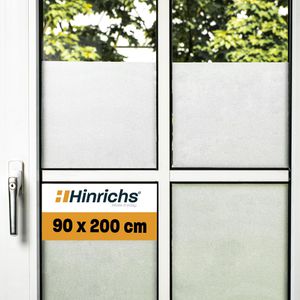
Hinrichs Fensterfolie 163, selbsthaftend, 90 x 200cm, Milchglasfolie mit UV-Schutz, SichtschutzMilchglasfolie aus Vinyl, lässt Licht hindurch und Konturen im Hintergrund verschwimmen Schützt vor UV-Strahlen und Hitze, ohne den Raum abzudunkeln 90 x 200cm (BxL) Rolle mit statisch haftender Rückseite, ohne Kleber Vor der Anwendung Folie und Glas mit Wasser besprühen und Folie anschließend glatt streichen, inkl. Rakel Idealer Sichtschutz für Glastüren im Büro, Fenster oder andere Glasflächen Heizwärme bleibt drinnen, Sommerhitze bleibt draußen Merkmale: Befestigung: selbsthaftend Ausführung: Milchglasfolie Eigenschaft: Sichtschutz Funktion: UV-Schutz Breite: 90 cm Länge: 200 cm weitere Produktinformationen: Inhalt: 1.8m²27,36 €*Versand: 4,15 €Sichere Weiterleitung zum Anbieter
-
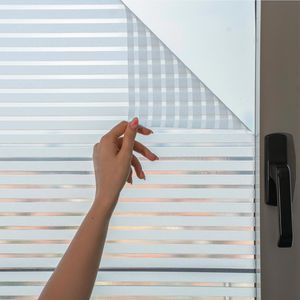
Marapon Fensterfolie M9020STR, selbsthaftend, 90 x 200cm, Streifenmuster mit UV-Schutz, SichtschutzStreifenmuster mit abwechselnd transparenter und matter Oberfläche, lässt Licht hindurch und Konturen im Hintergrund verschwimmen Schützt vor UV-Strahlen, ohne den Raum abzudunkeln 90 x 200cm (BxL) Rolle mit statisch haftender Rückseite, ohne Kleber Vor der Anwendung Folie und Glas mit Seifenwasser besprühen und Folie anschließend glatt streichen Idealer Sichtschutz für Glastüren im Büro, Fenster oder andere Glasflächen Merkmale: Befestigung: selbsthaftend Eigenschaft: Sichtschutz Funktion: UV-Schutz Farbe: mit Muster Breite: 90 cm Länge: 200 cm weitere Produktinformationen: Inhalt: 1.8m²32,12 €*Versand: 4,15 €Sichere Weiterleitung zum Anbieter


-
Was ist ein USB Debugging?
Was ist ein USB Debugging? USB Debugging ist eine Funktion, die es ermöglicht, ein Android-Gerät mit einem Computer zu verbinden, um Entwicklern Zugriff auf erweiterte Debugging- und Entwicklertools zu geben. Durch das Aktivieren von USB Debugging können Entwickler Fehler im Code schneller identifizieren und beheben. Es ist auch nützlich für die Installation von benutzerdefinierten ROMs oder das Übertragen von Dateien zwischen dem Gerät und dem Computer. Allerdings sollte USB Debugging nur aktiviert werden, wenn es wirklich benötigt wird, da es potenzielle Sicherheitsrisiken birgt. **
-
Wird USB-Debugging nicht erkannt?
Es gibt mehrere mögliche Gründe, warum USB-Debugging nicht erkannt wird. Es könnte sein, dass das USB-Kabel defekt ist oder nicht richtig angeschlossen ist. Es könnte auch sein, dass das Gerät nicht ordnungsgemäß mit dem Computer verbunden ist oder dass das USB-Debugging auf dem Gerät nicht aktiviert ist. Es könnte auch sein, dass der Treiber für das Gerät nicht korrekt installiert ist. **
-
Wie kann ich USB Debugging aktivieren?
Um USB-Debugging zu aktivieren, musst du zuerst die Entwickleroptionen auf deinem Android-Gerät aktivieren. Dazu gehst du in die Einstellungen, wählst den Punkt "Über das Telefon" oder "Telefoninfo" und tippst mehrmals auf die Build-Nummer, bis du als Entwickler freigeschaltet bist. Anschließend gehst du zurück zu den Einstellungen, wählst "Entwickleroptionen" aus und aktivierst dort die Option "USB-Debugging". Danach verbindest du dein Gerät mit einem Computer und bestätigst die USB-Debugging-Anfrage auf deinem Smartphone. Nun ist USB-Debugging aktiviert und du kannst dein Gerät für Entwicklerzwecke nutzen. **
-
Wie kann ich USB Debugging deaktivieren?
Um USB-Debugging zu deaktivieren, musst du zuerst die Entwickleroptionen auf deinem Gerät aktivieren. Gehe dazu in die Einstellungen deines Smartphones, tippe auf "Über das Telefon" und dann mehrmals auf "Build-Nummer", bis die Entwickleroptionen freigeschaltet sind. Anschließend gehe zurück zu den Einstellungen, wähle "Entwickleroptionen" aus und deaktiviere dort die Option für USB-Debugging. Bestätige die Deaktivierung und schon ist USB-Debugging auf deinem Gerät ausgeschaltet. **

Wie aktiviere ich USB-Debugging über ADB?
Um USB-Debugging über ADB zu aktivieren, musst du zuerst die Entwickleroptionen auf deinem Android-Gerät aktivieren. Gehe dazu zu den Einstellungen, tippe auf "Über das Telefon" oder "Telefoninfo" und tippe dann sieben Mal auf "Build-Nummer". Dadurch werden die Entwickleroptionen freigeschaltet. Gehe dann zurück zu den Einstellungen, tippe auf "Entwickleroptionen" und aktiviere "USB-Debugging". **
Wo finde ich USB Debugging Samsung Galaxy s7?
Um USB-Debugging auf einem Samsung Galaxy S7 zu aktivieren, musst du zuerst die Entwickleroptionen auf dem Gerät freischalten. Gehe dazu in die Einstellungen deines Geräts und tippe auf "Über das Telefon". Dort findest du die Build-Nummer, die du mehrmals hintereinander antippen musst, bis die Entwickleroptionen freigeschaltet sind. Sobald die Entwickleroptionen verfügbar sind, gehe zurück zu den Einstellungen und wähle "Entwickleroptionen" aus. Suche nach der Option "USB-Debugging" und aktiviere sie, indem du den Schalter nach rechts schiebst. Wenn du nun dein Samsung Galaxy S7 mit einem Computer verbindest, wirst du aufgefordert, die USB-Debugging-Verbindung zu autorisieren. Bestätige dies auf deinem Gerät, um eine Verbindung zwischen dem Gerät und dem Computer herzustellen, die das Debugging ermöglicht. Wenn du Schwierigkeiten hast, die Entwickleroptionen oder die USB-Debugging-Option zu finden, kannst du auch online nach Anleitungen suchen oder den Samsung-Support kontaktieren, um weitere Unterstützung zu erhalten. **
Top-Angebote
Produkte zum Begriff USB-Debugging:
-
INF Fensterfolie zum Schutz der Privatsphäre, Blumenmuster, statisch haftendDie Fensteraufkleber für Glasfenster bieten ein hohes Maß an Privatsphäre und blockieren unerwünschte Einblicke von außen, sodass Ihr privater Bereich gut geschützt ist. Ideal zur Lichtblockierung und zum Schutz der Privatsphäre. Hervorragender Schutz der Privatsphäre: Die Fensteraufkleber für Glasfenster bieten ein hohes Maß an Privatsphäre und blockieren unerwünschte Einblicke von außen, sodass Ihr privater Bereich gut geschützt ist. Ideal zur Lichtblockierung und zum Schutz der Privatsphäre. Elegantes Design: Diese Sichtschutz-Fensterfolie soll Ihren Wohnstil verbessern. Eine einfache und saubere Dekorationsmöglichkeit, um Ihre Glasfenster aufzufrischen und eine optimale Alternative zu schweren, teuren Vorhängen oder Jalousien. Kein lästiges Kleben mehr: Der Fensteraufkleber haftet superstatisch und kann in wenigen Minuten angebracht werden, nachdem die transparente Schutzfolie entfernt und viel Wasser verwendet wurde. Schädliche UV-Abweisung: Diese mattierte Fensterfolie blockiert UV-Strahlen und schützt Ihre Haut und Möbel vor direkter Sonneneinstrahlung. Breite Anwendung: Diese Folie eignet sich perfekt als dekorative und funktionelle Abdeckung. Weitgehend geeignet für verschiedene Orte wie Küche, Wohnzimmer, Esszimmer, Schlafzimmer und so weiter. Spezifikationen: Farbe: Durchscheinendes Weiß Material: PVC Größe 1: 30 x 400 cm Größe 2: 44,5 x 400 cm Das Paket beinhaltet: 1 x Fensterfolie24,39 €*Versand: 0,00 €Sichere Weiterleitung zum Anbieter
-
Wo aktiviere ich USB Debugging?
Um USB Debugging zu aktivieren, musst du zuerst die Entwickleroptionen auf deinem Android-Gerät freischalten. Dies kannst du tun, indem du in die Einstellungen deines Geräts gehst, dort auf "Über das Telefon" oder "Telefoninfo" tippst und dann mehrmals auf die Build-Nummer klickst, bis die Entwickleroptionen freigeschaltet sind. Anschließend gehst du zurück zu den Einstellungen, wählst die Entwickleroptionen aus und aktivierst dort die Option für USB Debugging. Nun kannst du dein Gerät per USB-Kabel mit einem Computer verbinden und das USB Debugging nutzen. **
-
Wo finde ich USB Debugging?
USB Debugging ist eine Funktion auf Android-Geräten, die es ermöglicht, eine Verbindung zwischen dem Gerät und einem Computer herzustellen, um Fehlerbehebung und Entwicklungsaufgaben durchzuführen. Um USB Debugging zu aktivieren, musst du zuerst die Entwickleroptionen auf deinem Android-Gerät freischalten. Dies kannst du tun, indem du in den Einstellungen auf "Über das Telefon" oder "Telefoninfo" tippst und dann mehrmals auf die Build-Nummer klickst, bis die Entwickleroptionen freigeschaltet sind. Sobald die Entwickleroptionen verfügbar sind, kannst du dort USB Debugging aktivieren. Beachte jedoch, dass das Aktivieren von USB Debugging Sicherheitsrisiken mit sich bringen kann, da es unbefugten Zugriff auf dein Gerät ermöglichen kann. Stelle daher sicher, dass du diese Funktion nur aktivierst, wenn du sie wirklich benötigst. **
-
Was ist ein USB Debugging?
Was ist ein USB Debugging? USB Debugging ist eine Funktion, die es ermöglicht, ein Android-Gerät mit einem Computer zu verbinden, um Entwicklern Zugriff auf erweiterte Debugging- und Entwicklertools zu geben. Durch das Aktivieren von USB Debugging können Entwickler Fehler im Code schneller identifizieren und beheben. Es ist auch nützlich für die Installation von benutzerdefinierten ROMs oder das Übertragen von Dateien zwischen dem Gerät und dem Computer. Allerdings sollte USB Debugging nur aktiviert werden, wenn es wirklich benötigt wird, da es potenzielle Sicherheitsrisiken birgt. **
-
Wird USB-Debugging nicht erkannt?
Es gibt mehrere mögliche Gründe, warum USB-Debugging nicht erkannt wird. Es könnte sein, dass das USB-Kabel defekt ist oder nicht richtig angeschlossen ist. Es könnte auch sein, dass das Gerät nicht ordnungsgemäß mit dem Computer verbunden ist oder dass das USB-Debugging auf dem Gerät nicht aktiviert ist. Es könnte auch sein, dass der Treiber für das Gerät nicht korrekt installiert ist. **
Ähnliche Suchbegriffe für USB-Debugging
-
Hinrichs Fensterfolie 163, selbsthaftend, 90 x 200cm, Milchglasfolie mit UV-Schutz, SichtschutzMilchglasfolie aus Vinyl, lässt Licht hindurch und Konturen im Hintergrund verschwimmen Schützt vor UV-Strahlen und Hitze, ohne den Raum abzudunkeln 90 x 200cm (BxL) Rolle mit statisch haftender Rückseite, ohne Kleber Vor der Anwendung Folie und Glas mit Wasser besprühen und Folie anschließend glatt streichen, inkl. Rakel Idealer Sichtschutz für Glastüren im Büro, Fenster oder andere Glasflächen Heizwärme bleibt drinnen, Sommerhitze bleibt draußen Merkmale: Befestigung: selbsthaftend Ausführung: Milchglasfolie Eigenschaft: Sichtschutz Funktion: UV-Schutz Breite: 90 cm Länge: 200 cm weitere Produktinformationen: Inhalt: 1.8m²27,36 €*Versand: 4,15 €Sichere Weiterleitung zum Anbieter
-
Marapon Fensterfolie M9020STR, selbsthaftend, 90 x 200cm, Streifenmuster mit UV-Schutz, SichtschutzStreifenmuster mit abwechselnd transparenter und matter Oberfläche, lässt Licht hindurch und Konturen im Hintergrund verschwimmen Schützt vor UV-Strahlen, ohne den Raum abzudunkeln 90 x 200cm (BxL) Rolle mit statisch haftender Rückseite, ohne Kleber Vor der Anwendung Folie und Glas mit Seifenwasser besprühen und Folie anschließend glatt streichen Idealer Sichtschutz für Glastüren im Büro, Fenster oder andere Glasflächen Merkmale: Befestigung: selbsthaftend Eigenschaft: Sichtschutz Funktion: UV-Schutz Farbe: mit Muster Breite: 90 cm Länge: 200 cm weitere Produktinformationen: Inhalt: 1.8m²32,12 €*Versand: 4,15 €Sichere Weiterleitung zum Anbieter
-
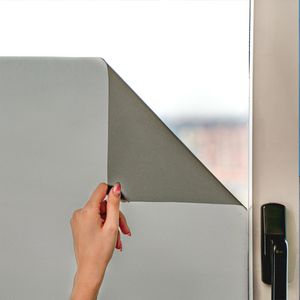
Marapon Fensterfolie MFF4520A, selbsthaftend, 44,5 x 200cm, anthrazit, mit UV-Schutz, SichtschutzFolie mit matter, anthrazit geprägter Oberfläche, lässt Licht hindurch und Konturen im Hintergrund verschwimmen Schützt vor UV-Strahlen, ohne den Raum abzudunkeln 44,5 x 200cm (BxL) Rolle mit statisch haftender Rückseite, ohne Kleber Vor der Anwendung Folie und Glas mit Seifenwasser besprühen und Folie anschließend glatt streichen Idealer Sichtschutz für Glastüren im Büro, Fenster oder andere Glasflächen Merkmale: Befestigung: selbsthaftend Eigenschaft: Sichtschutz Funktion: UV-Schutz Breite: 44,5 cm Länge: 200 cm weitere Produktinformationen: Inhalt: 0.89m²14,27 €*Versand: 4,15 €Sichere Weiterleitung zum Anbieter
-
INF Fensterfolie Sichtschutz Sonnenschutz mit Spiegeleffekt 60x200 cmStatisch haftende Fensterfolie ohne Klebstoff. Kann bei Bedarf einfach wieder entfernt werden. Die Fensterfolie schützt vor Sonne, Hitze und ist ein Sichtschutz. Kann an Fenstern und Glastüren angebracht werden. Statisch haftende Fensterfolie ohne Klebstoff. Kann bei Bedarf einfach wieder entfernt werden. Die Fensterfolie schützt vor Sonne, Hitze und ist ein Sichtschutz. Kann an Fenstern und Glastüren angebracht werden. HINWEIS: Ein gewisser Sichtschutz ist nur bei Tageslicht gegeben. Bei Dunkelheit und beleuchteten Innenräumen empfiehlt sich die Anwendung von Gardinen oder Rollos um einen Sichtschutz zu gewährleisten. Spezifikationen: Material: PVC Abmessungen: 60 x 200 cm Lieferumfang: 1 x Fensterfolie21,69 €*Versand: 0,00 €Sichere Weiterleitung zum Anbieter
-
Wie kann ich USB Debugging aktivieren?
Um USB-Debugging zu aktivieren, musst du zuerst die Entwickleroptionen auf deinem Android-Gerät aktivieren. Dazu gehst du in die Einstellungen, wählst den Punkt "Über das Telefon" oder "Telefoninfo" und tippst mehrmals auf die Build-Nummer, bis du als Entwickler freigeschaltet bist. Anschließend gehst du zurück zu den Einstellungen, wählst "Entwickleroptionen" aus und aktivierst dort die Option "USB-Debugging". Danach verbindest du dein Gerät mit einem Computer und bestätigst die USB-Debugging-Anfrage auf deinem Smartphone. Nun ist USB-Debugging aktiviert und du kannst dein Gerät für Entwicklerzwecke nutzen. **
-
Wie kann ich USB Debugging deaktivieren?
Um USB-Debugging zu deaktivieren, musst du zuerst die Entwickleroptionen auf deinem Gerät aktivieren. Gehe dazu in die Einstellungen deines Smartphones, tippe auf "Über das Telefon" und dann mehrmals auf "Build-Nummer", bis die Entwickleroptionen freigeschaltet sind. Anschließend gehe zurück zu den Einstellungen, wähle "Entwickleroptionen" aus und deaktiviere dort die Option für USB-Debugging. Bestätige die Deaktivierung und schon ist USB-Debugging auf deinem Gerät ausgeschaltet. **
-
Wie aktiviere ich USB-Debugging über ADB?
Um USB-Debugging über ADB zu aktivieren, musst du zuerst die Entwickleroptionen auf deinem Android-Gerät aktivieren. Gehe dazu zu den Einstellungen, tippe auf "Über das Telefon" oder "Telefoninfo" und tippe dann sieben Mal auf "Build-Nummer". Dadurch werden die Entwickleroptionen freigeschaltet. Gehe dann zurück zu den Einstellungen, tippe auf "Entwickleroptionen" und aktiviere "USB-Debugging". **
-
Wo finde ich USB Debugging Samsung Galaxy s7?
Um USB-Debugging auf einem Samsung Galaxy S7 zu aktivieren, musst du zuerst die Entwickleroptionen auf dem Gerät freischalten. Gehe dazu in die Einstellungen deines Geräts und tippe auf "Über das Telefon". Dort findest du die Build-Nummer, die du mehrmals hintereinander antippen musst, bis die Entwickleroptionen freigeschaltet sind. Sobald die Entwickleroptionen verfügbar sind, gehe zurück zu den Einstellungen und wähle "Entwickleroptionen" aus. Suche nach der Option "USB-Debugging" und aktiviere sie, indem du den Schalter nach rechts schiebst. Wenn du nun dein Samsung Galaxy S7 mit einem Computer verbindest, wirst du aufgefordert, die USB-Debugging-Verbindung zu autorisieren. Bestätige dies auf deinem Gerät, um eine Verbindung zwischen dem Gerät und dem Computer herzustellen, die das Debugging ermöglicht. Wenn du Schwierigkeiten hast, die Entwickleroptionen oder die USB-Debugging-Option zu finden, kannst du auch online nach Anleitungen suchen oder den Samsung-Support kontaktieren, um weitere Unterstützung zu erhalten. **
* Alle Preise verstehen sich inklusive der gesetzlichen Mehrwertsteuer und ggf. zuzüglich Versandkosten. Die Angebotsinformationen basieren auf den Angaben des jeweiligen Shops und werden über automatisierte Prozesse aktualisiert. Eine Aktualisierung in Echtzeit findet nicht statt, so dass es im Einzelfall zu Abweichungen kommen kann. ** Hinweis: Teile dieses Inhalts wurden von KI erstellt.